どこにもWindowsのように、鶏のアイコンをクリックして起動する方法がなかったので、Geminiさんに伺って備忘録を作りました。LinuxでAMATERUを使いたい方、参考になさってください。
注)アイコンはデスクトップではなく「アプリを表示」のランチャーに表示させます。
1.AMATERU2.0インストーラーのダウンロード
https://tetramorph.to/astro/index.html
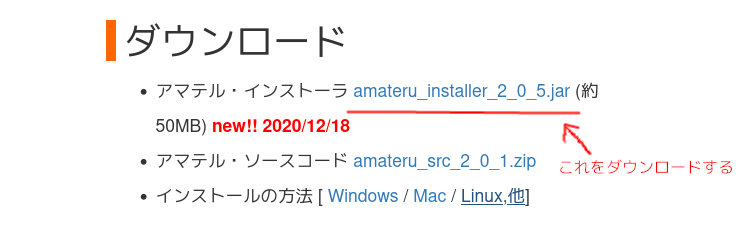
↑「魅惑の星幽界」様より、「amateru_installer_2_0_5.jar」(2026/01現在のバージョン)をダウンロードする。
2.JAVAのインストール
ターミナルを開く。
sudo apt update
sudo apt install default-jre
3.必要なフォルダを作成
AMATERU 2.0はWindows用の設計のため、Linuxでは手動でフォルダを作成する。
1) システム用フォルダの作成
sudo mkdir -p /usr/local/AMATERU2.0
sudo mkdir -p /usr/ephe2)【重要】現在のユーザーが操作できるように権限を変更
sudo chown -R $USER:$USER /usr/local/AMATERU2.0 /usr/ephe3) 個人設定用フォルダの作成(ホームディレクトリ内)
mkdir -p ~/.AMATERU2.0/properties
mkdir -p ~/.AMATERU2.0/temp
mkdir -p ~/.AMATERU2.0/userdict
mkdir -p ~/.AMATERU2.0/database
4.ダウンロードした場所へ移動し、AMATERU2.0をインストールする
例)ダウンロード先→ダウンロード
cd ダウンロード
java -jar amateru_installer_2_0_5.jar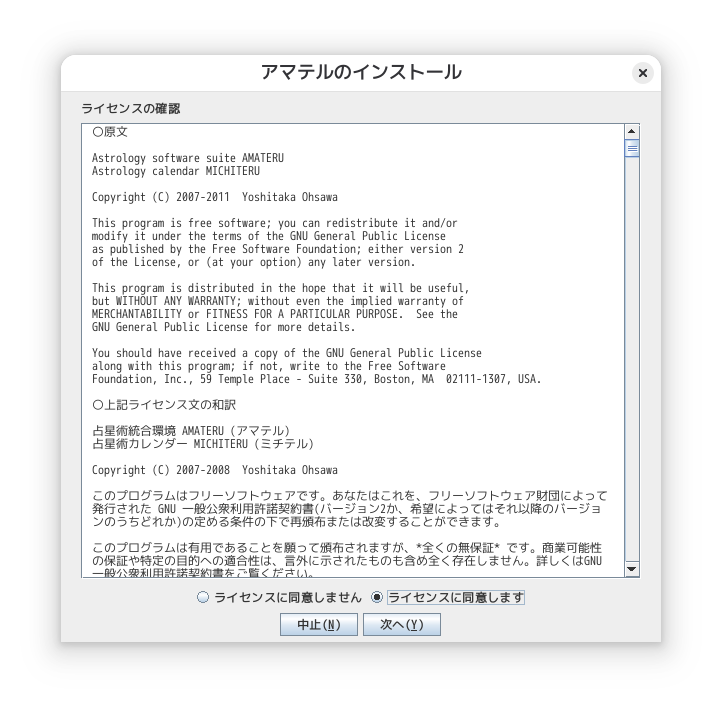
ライセンスに同意して次へをクリック。
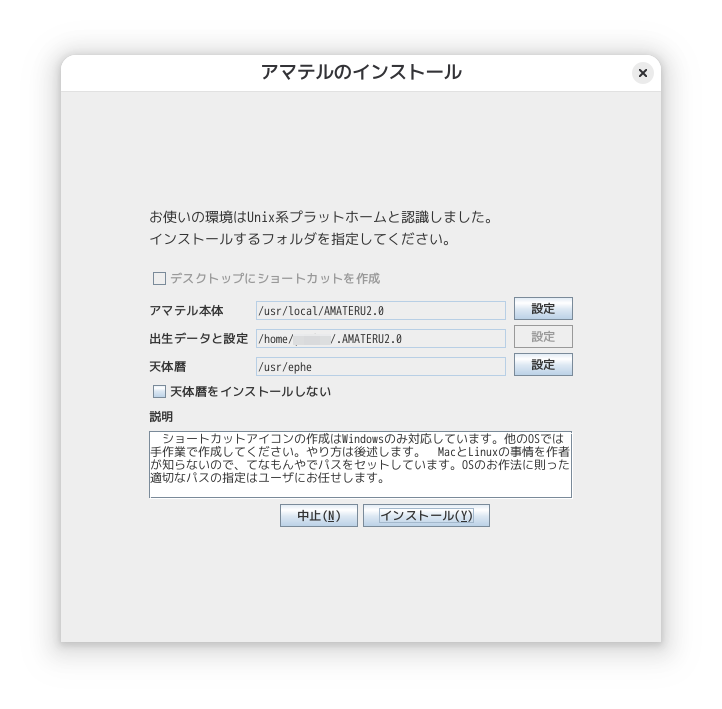
インストールをクリック。
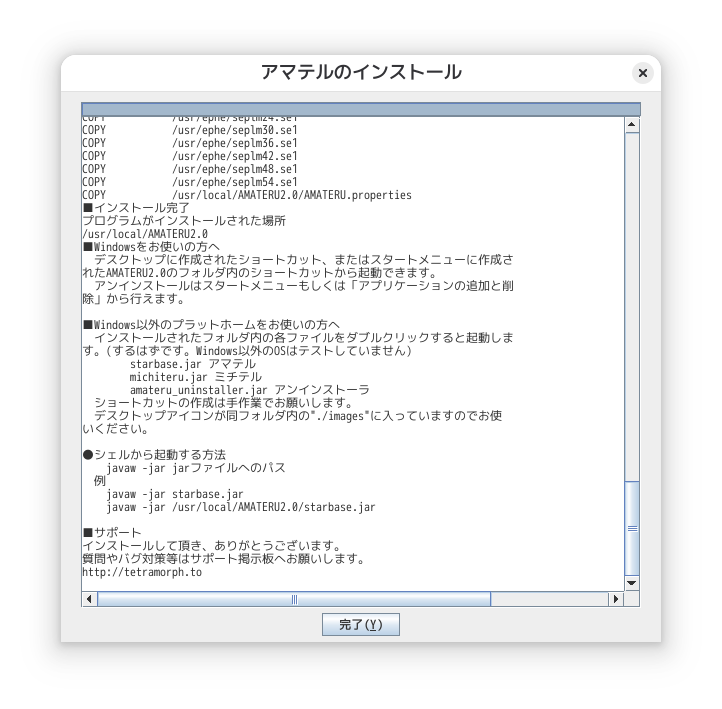
完了をクリックして閉じる。
※注:ターミナルでは途中で WARNING: Couldn’t flush system prefs というエラーが出ていますが、動作に影響はないので無視して進めてください。
5.起動スクリプトを作成
コマンドを打って起動する面倒をさけるため、起動ファイルを作る。
1)nanoでファイルを開く。
nano /usr/local/AMATERU2.0/run_amateru.sh#!/bin/bash
java -jar /usr/local/AMATERU2.0/starbase.jar2)保存する。(「^」は「ctrlキー」です)
6.作成したスクリプトに実行権限を与える
chmod +x /usr/local/AMATERU2.0/run_amateru.sh7.アイコンが「アプリの表示」のランチャーに表示されるようにする。
1)システム領域ではなく、ユーザー領域に作成することでエラーを回避。
mkdir -p ~/.local/share/applications2) nanoでファイルを開く。
nano ~/.local/share/applications/amateru.desktop[Desktop Entry]
Type=Application
Name=AMATERU 2.0
Comment=Astrology Software
Exec=/usr/local/AMATERU2.0/run_amateru.sh
Icon=/usr/local/AMATERU2.0/images/niwatori96.png
Terminal=false
Categories=Utility;Education;
StartupWMClass=to-tetramorph-starbase-Start3)保存する。
8.設定の反映
初めてのときは
update-desktop-database更新するときは
update-desktop-database ~/.local/share/applications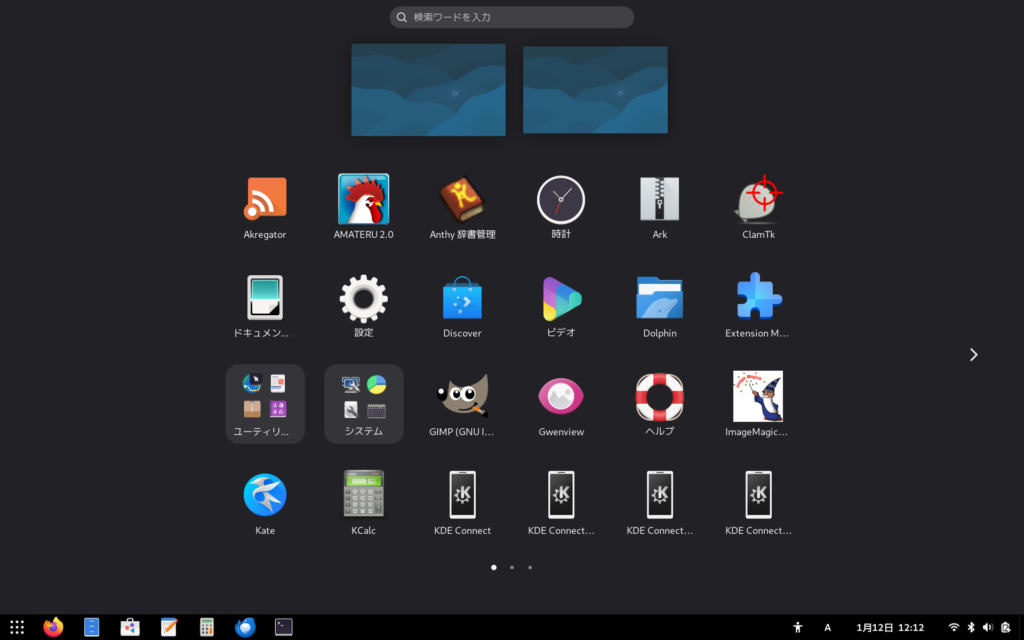
「アプリを表示」にAMATERUのニワトリのアイコンができました。シングルクリックで実行する。
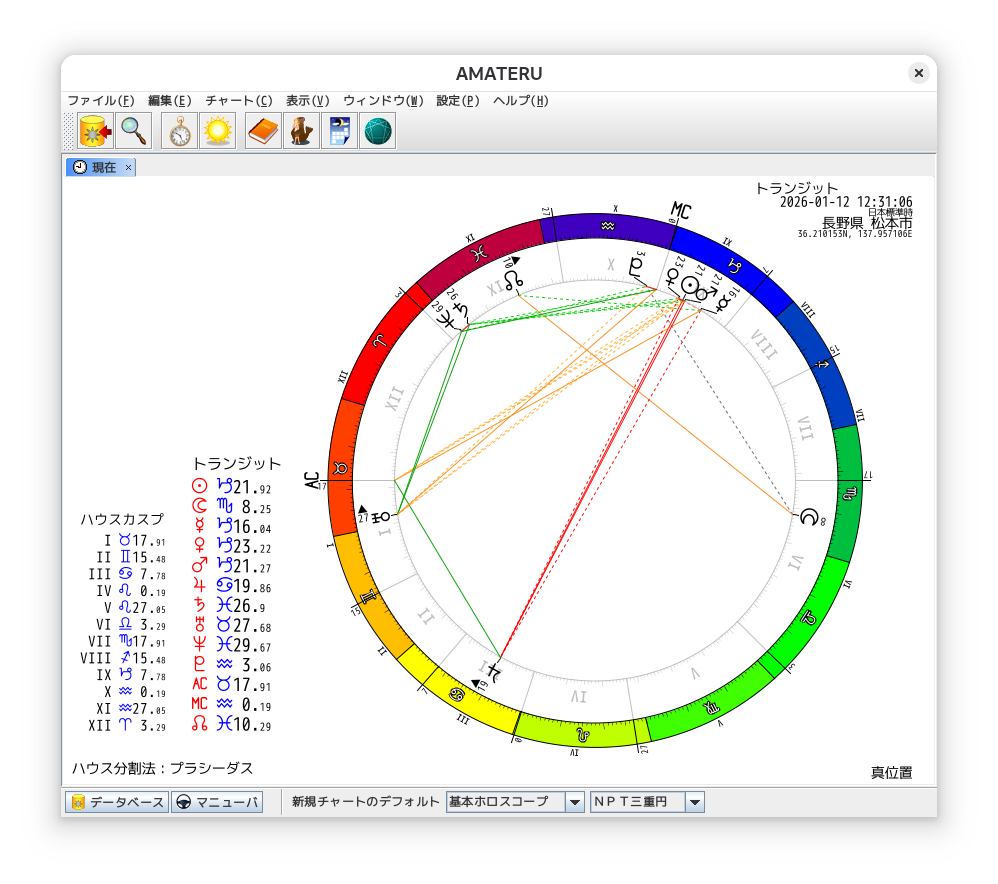
AMATERUが起動しました。タスクバーのアイコンもニワトリになっています。
では、LinuxでのAMATERUをお楽しみください!

コメント